Even uit beeld
Een klant die je een tijd niet hoort, is niet weg. Hij heeft het druk, er speelt even niets, en zo denkt hij gewoon wat minder vaak aan je. Als er dan wel iets speelt, belt hij wie hij het laatst ergens voorbij zag komen.
Daarom wil je regelmatig even in beeld zijn, ook als je geen tijd hebt om te schrijven. Een nieuwsbrief doet dat bij mensen die jou al kennen.
Hieronder volgen we één editie van een voorbeeldkantoor, met een artikel over het melden van een thuisbatterij.
Eén keer instellen
In Contaqt maak je voor je nieuwsbrief een profiel. Daarin kies je hoe vaak hij uitgaat: elke week, elke twee weken of elke maand. Je kiest ook op welke dag hij klaargezet wordt, en wie hem krijgt. Dat zijn al je actieve contacten, of alleen de contacten met bepaalde labels.
In de nacht van die dag maken wij de editie voor je klaar. Het portaal kiest je nieuwste artikelen die deze ontvangers nog niet eerder kregen, één tot drie per editie. Zet je het aan, dan schrijft Contaqt er ook een onderwerpregel bij en een korte inleiding in jouw naam. Elke mail begint met de voornaam van je lezer.
Een mail als hij klaarstaat
Zet je de melding per mail aan, dan krijg je een mail zodra een editie klaarstaat. Daarin zie je welke artikelen erin zitten en wanneer hij uitgaat, met een knop naar het portaal en een knop naar het voorbeeld. Dat voorbeeld opent zonder inloggen, dus die link kun je ook doorsturen naar een collega die even meeleest.
Wil je iets aanpassen of een keer overslaan, dan kan dat tot het verzendmoment. Doe je niets, dan gaat hij vanzelf de deur uit, en wij regelen de rest. Wil je liever altijd zelf op de knop drukken, dan kies je in het profiel voor Ik verstuur zelf. De editie staat dan als concept voor je klaar.
Wat je klant ziet
Je klanten krijgen een mail in de stijl van jouw kantoor, met je logo bovenaan en je artikelen als kaarten eronder. Elke kaart heeft een foto, de titel, een korte inleiding en een knop Lees verder in de kleur van je kantoor.
In het voorbeeld ging de editie over twee onderwerpen: of je een thuisbatterij moet melden bij je verzekeraar, en de laatste inspectie voor de overdracht van een huis.
Klikt iemand op een artikel, dan leest hij het op jouw eigen site. Wil hij er meteen iets over vragen, dan kan dat daar ook.
Wie klikte waarop
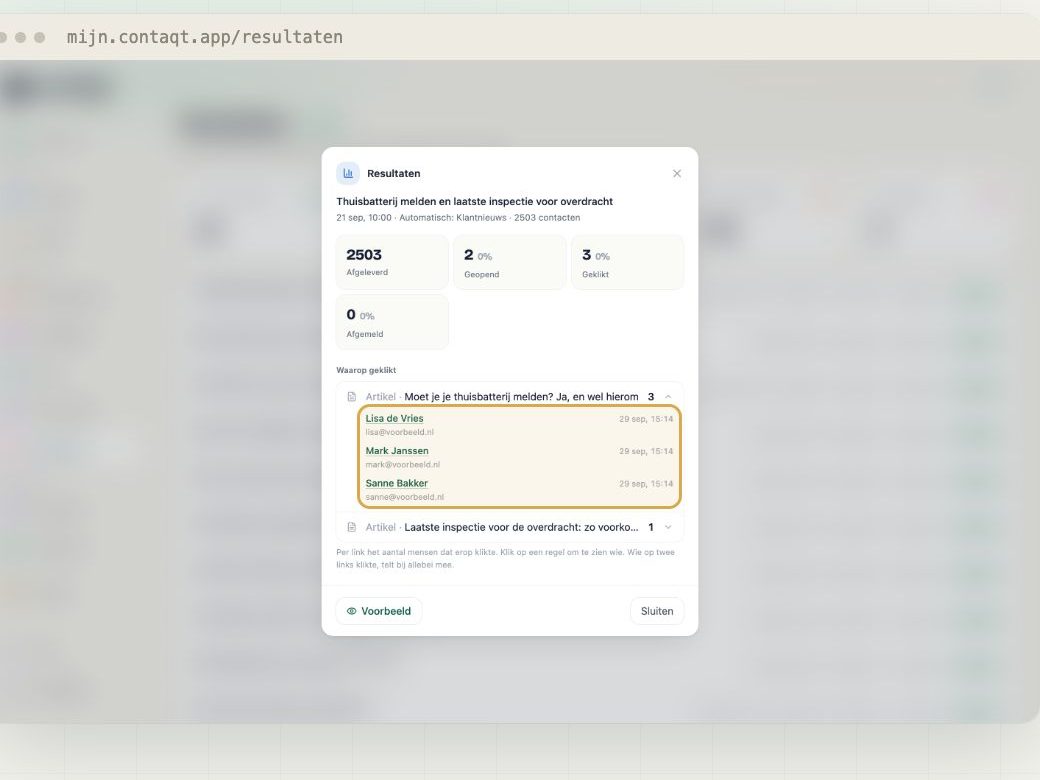
Bij Resultaten zie je per nieuwsbrief hoeveel mails er zijn aangekomen, hoeveel er zijn geopend en hoeveel mensen er hebben geklikt. Open je een nieuwsbrief, dan staat onder Waarop geklikt per artikel hoeveel mensen erop klikten.
Klik je op zo'n regel, dan zie je ook wie dat waren, met het moment waarop ze klikten. Wie op twee artikelen klikte, staat bij allebei.
Een klik wordt een gesprek
Elke naam is een link naar het contact. Klik je op Lisa de Vries, dan opent haar contact op het tabblad Geschiedenis. Daar zie je waar ze op klikte: het artikel over de thuisbatterij, en ook dat over de laatste inspectie.
Wie over een thuisbatterij leest, is daar op dat moment mee bezig. Dan heb je meteen een onderwerp voor een telefoontje. Je vraagt gewoon of ze al een thuisbatterij heeft, en of die goed verzekerd is.
Zo haal je gesprekken uit je nieuwsbrief, met klanten die je al hebt, zonder dat je er zelf voor hoeft te schrijven. En die gesprekken leveren omzet op.
Bij een rekentool op je site en bij een marketingcampagne werkt het net zo: wat iemand invult of aanklikt, wordt een aanleiding om contact op te nemen.
Samengevat
- Met Contaqt staat je nieuwsbrief vanzelf klaar, op het ritme dat jij kiest: elke week, elke twee weken of elke maand.
- Per editie kiest het portaal je nieuwste artikelen die de ontvangers nog niet eerder kregen. Zet je het aan, dan komen er een onderwerpregel en een korte inleiding in jouw naam bij.
- Je krijgt een mail zodra de editie klaarstaat, met een voorbeeld dat zonder inloggen opent. Aanpassen of overslaan kan tot het verzendmoment.
- Je klanten krijgen een mail in de stijl van je kantoor en lezen de artikelen op jouw eigen site.
- Bij Resultaten zie je per artikel hoeveel mensen erop klikten, en als je een regel openklapt ook wie dat waren.
- Een naam opent het contact, met in de geschiedenis waar hij op klikte. Die klik is je onderwerp voor een gesprek met een klant die je al hebt.